コンピュータへの不正アクセスを防ぐには「Firewall(ファイアウォール)」が有効です。 ファイアウォールは外部からのアクセスを遮断する「壁」の役割を果たしますが、 サービス利用のための「ドア」や「穴」(ポート)が必要になります。 不要なポートが開いていると、そこを狙ったクラッキングのリスクが高まります。
macOSでデフォルトまたは不要に開いている主なポート
| ポート番号 | サービス名 | 用途 |
|---|---|---|
| 88 | kerberos | 認証方式 |
| 445 | microsoft-ds | SMB共有 |
| 464 | kpasswd | kerberos関係 |
| 625 | dec-dlm | DEC DLM |
| 749 | kerberos-adm | kerberos管理 |
| 1640 | cert-responder | プロファイルマネージャ |
Appleは各ポートとサービスを詳しくリスト化しています。 Apple公式サポート:macOSポートガイド
原因
ほとんどはmacOSに付随する標準サービスがリスン状態で起動しているためです。 「ファイル共有」や「画面共有」「リモートログイン」など、共有機能をオンにすると対応するポートが開きます。
解決方法
以下の手順で不要なポートを閉じ、システムを保護しましょう。
- Server.appサービスの停止
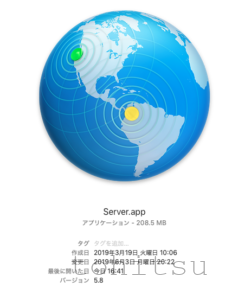
無料化されたServer.appをインストールしている場合はアプリごと削除すれば自動的に関連サービスを停止できます。 - 共有サービスの停止
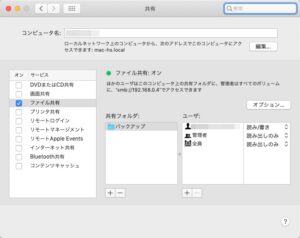
システム設定 > 共有に進み、不要なサービス(ファイル共有、画面共有、リモートログイン等)のチェックを外します。 - アプリケーション・ファイアウォールの設定
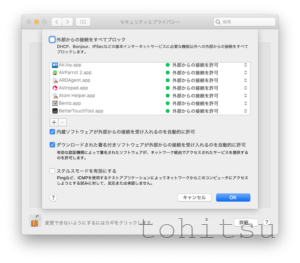
システム設定 > セキュリティとプライバシー > ファイアウォール > ファイアウォールオプションを開き、 「すべての受信接続をブロック」にチェックを入れます。
※一部アプリの動作に影響が出る場合があります。 - ルータでのポート制御
インターネット接続時はルータ側で不要ポートを閉じることも有効です。 フリーWi-Fiなどローカルネットワークでの不正アクセス対策として、内外両方で管理すると安心です。
まとめ
macOSは利便性が高い反面、標準状態で複数のポートが開放されています。 lsofやpfでリスン中のポートを定期的にチェックし、不要なサービスを停止・ブロックすることで、 セキュリティを強化しましょう。