OneDriveが同期されなくなったとき、「ネットワークの従量課金接続設定」が原因になっていることがあります。
しかもこの設定、気づかないうちにONになっているケースが非常に多いです。
タスクバーのアイコンに「一時停止」マークが出ていたら要注意
画面右下のタスクバーにあるOneDriveアイコン(雲のマーク)をよく見てください。
- 赤い「×」がついている
- 「||(一時停止)」のようなマークが重なっている
- 「同期が一時停止しています」と表示されている
こうした状態であれば、OneDriveが意図的に同期を止めている可能性があります。
よくある原因:ネットワークが「従量課金接続」になっている
Windowsでは、モバイルルーターやスマホのテザリングなどを使うと、自動で「従量課金接続」として扱われることがあります。
この設定が有効になっていると、OneDriveの同期が制限される仕様です。
対処法:従量課金設定を確認・変更する
- 設定アプリを開く(Windowsキー + I)
- [ネットワークとインターネット] → [Wi-Fi] → 接続中のネットワークを選択
- 「従量課金接続として設定する」がオンになっていれば、オフに切り替える
ここをオフにすることで、OneDriveの同期が再開されることがあります。
あえて従量課金のまま使いたい場合
例えば、スマホのテザリング中など、従量課金設定はそのままで使いたい場合は、OneDrive側で同期を許可する設定も可能です。
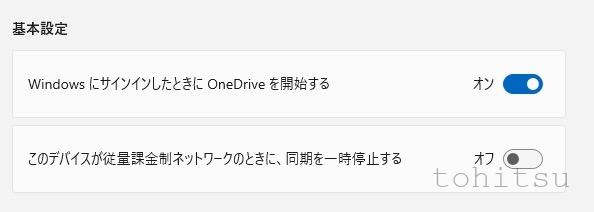
手順:
- タスクバーのOneDriveアイコンを右クリック
- 「設定」→「ネットワーク」タブ
- 「従量課金接続で同期を制限しない」にチェックを入れる
これで、ネットワークが従量課金状態でもOneDriveの同期が行われます。
まとめ
OneDriveの同期がうまくいかないとき、意外と見落とされがちなのが従量課金接続の設定です。
- タスクバーに「一時停止」マークが出ていたらまずチェック
- モバイル回線やテザリングでは、Windowsが自動的に制限をかける
- ネットワーク設定 or OneDriveの設定で解除できる
数秒で解決する内容なので、まずはこの点を確認してみてください。